> ## Documentation Index
> Fetch the complete documentation index at: https://docs.visual-layer.com/llms.txt
> Use this file to discover all available pages before exploring further.
# DICOM Converter Script
> Python script for converting DICOM medical imaging files to JPG format while extracting comprehensive metadata for Visual Layer datasets.
This DICOM workflow demonstrates how to extract domain-specific metadata and upload it as Visual Layer custom fields, enabling powerful search and filtering capabilities. This pattern can be adapted for any specialized data type.
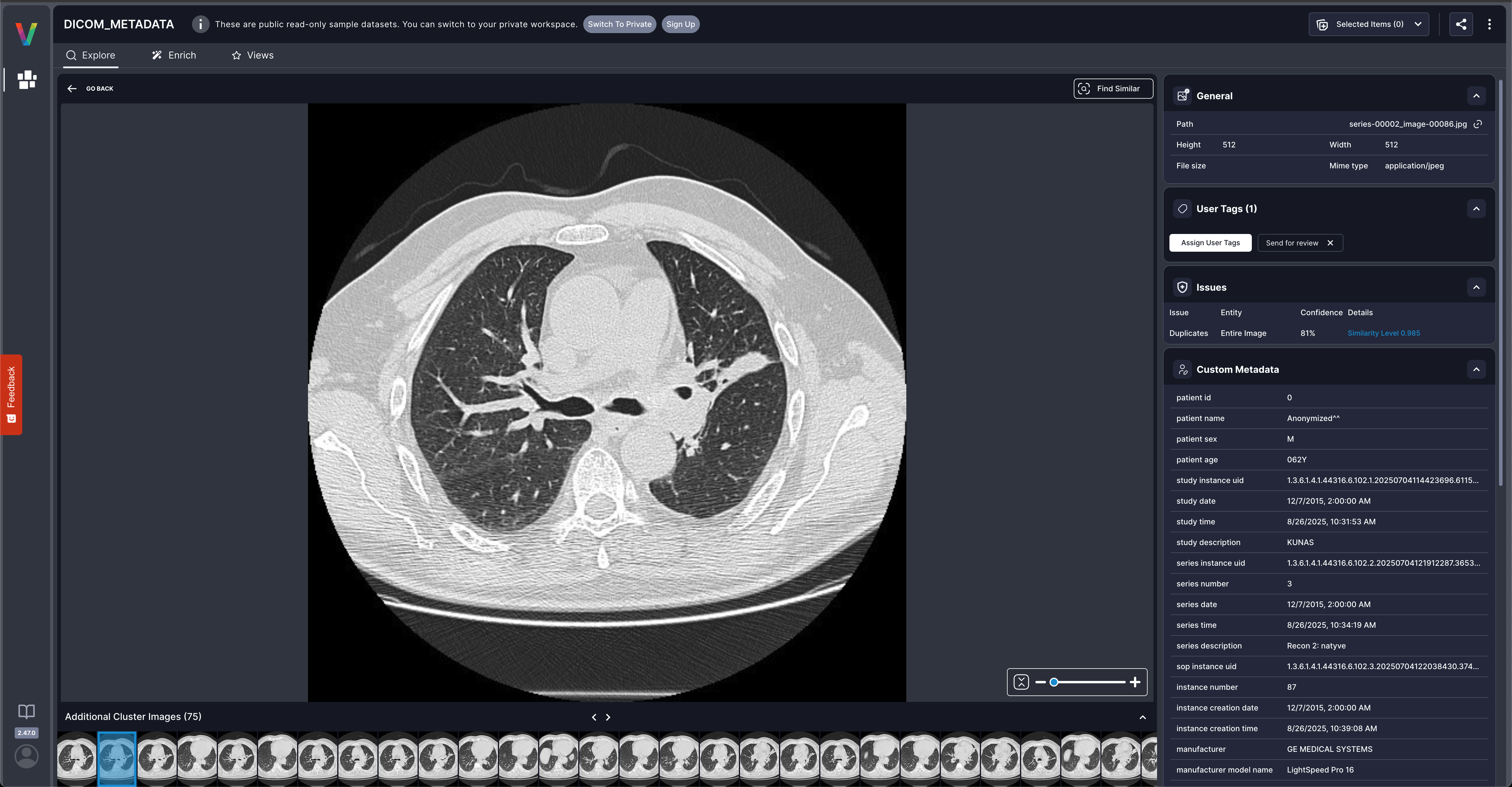
The DICOM converter script extracts medical imaging metadata (patient info, study details, equipment parameters) from DICOM files and converts them to searchable custom metadata fields in Visual Layer. Once uploaded, you can search and filter your dataset by any DICOM field.
This example shows how custom metadata transforms basic image browsing into domain-specific dataset analysis. The same pattern applies to e-commerce, manufacturing, research, or any field with structured metadata.
All scripts referenced in this guide (DICOM Converter, DICOM Metadata Upload, and Caption Extraction) are available with complete code and usage instructions in Useful Scripts.
## Complete DICOM-to-Visual Layer Workflow
This section shows the complete end-to-end process for converting DICOM files and creating a fully searchable Visual Layer dataset with comprehensive medical imaging metadata.
Use the DICOM converter script to convert DICOM files to JPG images and extract comprehensive metadata to CSV format.
Upload the converted JPG images to Visual Layer to create a new dataset for analysis and exploration.
Export your Visual Layer dataset to obtain the critical mapping between filenames and Visual Layer's internal media\_id values.
Use the DICOM metadata upload script to automatically process and upload the extracted metadata as searchable custom fields.
Use Visual Layer to search and filter your medical imaging dataset by patient demographics, equipment parameters, study details, and technical settings.
### Step 1: Convert DICOM Files
Run the DICOM converter script to extract images and metadata. See [Basic Usage](#basic-usage) section below for command examples and output details.
### Step 2: Create Visual Layer Dataset
Upload the converted JPG images from `converted_images/` to Visual Layer using the web interface or API.
### Step 3: Export Dataset Metadata
Export your dataset to get `metadata.json` containing the filename-to-media\_id mapping required for the next step.
### Step 4: Upload DICOM Metadata
Use the DICOM upload script to process and upload your extracted metadata:
**For Cloud:**
```bash theme={"theme":"monokai"}
python upload_csv_with_json_mapping.py dicom_metadata.csv metadata.json \
--dataset-id=your-dataset-id \
--base-url=https://app.visual-layer.com \
--api-key=your-api-key \
--api-secret=your-api-secret
```
**For On-premises:**
```bash theme={"theme":"monokai"}
python upload_csv_with_json_mapping.py dicom_metadata.csv metadata.json \
--dataset-id=your-dataset-id \
--base-url=http://localhost:2080 \
--api-key=your-api-key
```
### Step 5: Search and Filter by DICOM Metadata
 ## Why Custom Metadata Matters
This DICOM example shows how custom metadata transforms your Visual Layer dataset:
**Before custom metadata:**
* Browse images visually.
* Basic filename-based search.
**After custom metadata:**
* Filter by patient demographics (age, sex).
* Search by equipment manufacturer and modality.
* Query by technical parameters (slice thickness, kVp).
* Group by study dates or series descriptions.
**Apply this pattern to your domain:**
* **E-commerce:** Product SKU, price, category metadata for inventory analysis.
* **Manufacturing:** Quality metrics, batch numbers, inspection data for QA workflows.
* **Research:** Experiment conditions, sample IDs, measurements for dataset curation.
## DICOM Converter Script
### Prerequisites
1. **Python environment** with required packages.
2. **DICOM files** organized in series directories or as individual files.
3. **Sufficient disk space** for converted images.
### Installation
```bash theme={"theme":"monokai"}
pip install pandas pydicom dicom2jpg opencv-python numpy
```
### Script Code
Access the full DICOM converter Python script with complete implementation in the Useful Scripts guide.
### Basic Usage
```bash theme={"theme":"monokai"}
# Convert DICOM files
python dicom_converter.py /path/to/dicom/files
# Custom output directory
python dicom_converter.py /path/to/dicom/files --output /custom/output
```
The script creates `converted_images/` and `metadata/dicom_metadata.csv` with comprehensive DICOM metadata including file info, patient data, study details, equipment parameters, and acquisition settings.
## DICOM Metadata Upload Script
Visual Layer provides a customizable script for uploading DICOM metadata extracted by the converter. This script handles DICOM-specific field types and can be modified for your specific use case.
Similar to the general custom metadata upload script in the Useful Scripts guide but includes DICOM-specific field handling (date/time formats, multi-value fields).
### Script Features
* Auto-detects DICOM date/time formats (YYYYMMDD, HHMMSS).
* Handles multi-value fields and complex data types.
* Supports cloud and on-premises installations.
* Customizable for vendor-specific DICOM tags.
### Script Code
Access the full DICOM metadata upload Python script with complete implementation in the Useful Scripts guide.
The script automatically analyzes DICOM fields and assigns appropriate types (string, datetime, float, enum, multi-enum) based on DICOM standards.
## Troubleshooting
**No DICOM files found:**
* Verify input directory contains `.dcm` files and check file permissions.
**Conversion failures:**
* Check verbose output for specific errors.
* Verify DICOM files can be opened with standard viewers.
**Upload issues:**
* Ensure dataset ID is correct and dataset is in READY state.
* Use `--resume` flag to continue interrupted uploads.
## Adapting This Pattern
The DICOM scripts can be customized for your specific use case:
* **Modify field extraction** to capture vendor-specific tags.
* **Add preprocessing** for specialized protocols.
* **Extend to other formats** by adapting the extraction logic.
## Related Resources
Manual API workflow for custom metadata
Complete script implementations and examples
Dataset creation guide
## Why Custom Metadata Matters
This DICOM example shows how custom metadata transforms your Visual Layer dataset:
**Before custom metadata:**
* Browse images visually.
* Basic filename-based search.
**After custom metadata:**
* Filter by patient demographics (age, sex).
* Search by equipment manufacturer and modality.
* Query by technical parameters (slice thickness, kVp).
* Group by study dates or series descriptions.
**Apply this pattern to your domain:**
* **E-commerce:** Product SKU, price, category metadata for inventory analysis.
* **Manufacturing:** Quality metrics, batch numbers, inspection data for QA workflows.
* **Research:** Experiment conditions, sample IDs, measurements for dataset curation.
## DICOM Converter Script
### Prerequisites
1. **Python environment** with required packages.
2. **DICOM files** organized in series directories or as individual files.
3. **Sufficient disk space** for converted images.
### Installation
```bash theme={"theme":"monokai"}
pip install pandas pydicom dicom2jpg opencv-python numpy
```
### Script Code
Access the full DICOM converter Python script with complete implementation in the Useful Scripts guide.
### Basic Usage
```bash theme={"theme":"monokai"}
# Convert DICOM files
python dicom_converter.py /path/to/dicom/files
# Custom output directory
python dicom_converter.py /path/to/dicom/files --output /custom/output
```
The script creates `converted_images/` and `metadata/dicom_metadata.csv` with comprehensive DICOM metadata including file info, patient data, study details, equipment parameters, and acquisition settings.
## DICOM Metadata Upload Script
Visual Layer provides a customizable script for uploading DICOM metadata extracted by the converter. This script handles DICOM-specific field types and can be modified for your specific use case.
Similar to the general custom metadata upload script in the Useful Scripts guide but includes DICOM-specific field handling (date/time formats, multi-value fields).
### Script Features
* Auto-detects DICOM date/time formats (YYYYMMDD, HHMMSS).
* Handles multi-value fields and complex data types.
* Supports cloud and on-premises installations.
* Customizable for vendor-specific DICOM tags.
### Script Code
Access the full DICOM metadata upload Python script with complete implementation in the Useful Scripts guide.
The script automatically analyzes DICOM fields and assigns appropriate types (string, datetime, float, enum, multi-enum) based on DICOM standards.
## Troubleshooting
**No DICOM files found:**
* Verify input directory contains `.dcm` files and check file permissions.
**Conversion failures:**
* Check verbose output for specific errors.
* Verify DICOM files can be opened with standard viewers.
**Upload issues:**
* Ensure dataset ID is correct and dataset is in READY state.
* Use `--resume` flag to continue interrupted uploads.
## Adapting This Pattern
The DICOM scripts can be customized for your specific use case:
* **Modify field extraction** to capture vendor-specific tags.
* **Add preprocessing** for specialized protocols.
* **Extend to other formats** by adapting the extraction logic.
## Related Resources
Manual API workflow for custom metadata
Complete script implementations and examples
Dataset creation guide